【Googleサーチコンソール】パンくずリストって何?
mogu-mogu
mogu-mogu-blog

2020年以降の勉強は、デジタルツールが普及したことで2010年代とは比べ物にならないくらい便利になりましたが、
そういった悩みもあると思います。
そういった方に向けて、自分が使っているiPhoneやiPadをうまく設定するだけで、赤シートのように使えるようになるテクニックをお教えします。
以下、画像を元に解説していきますね。
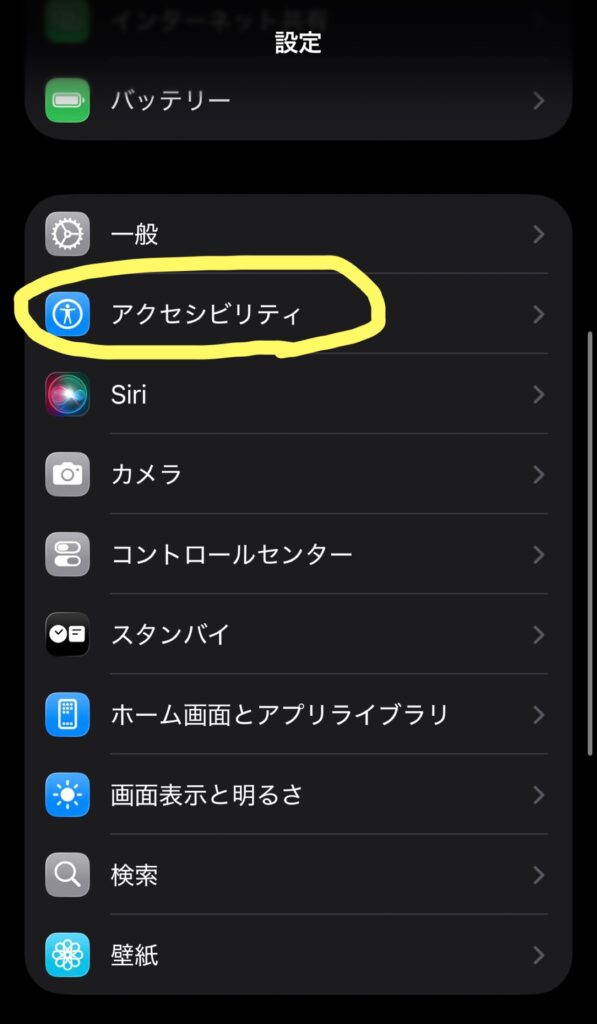
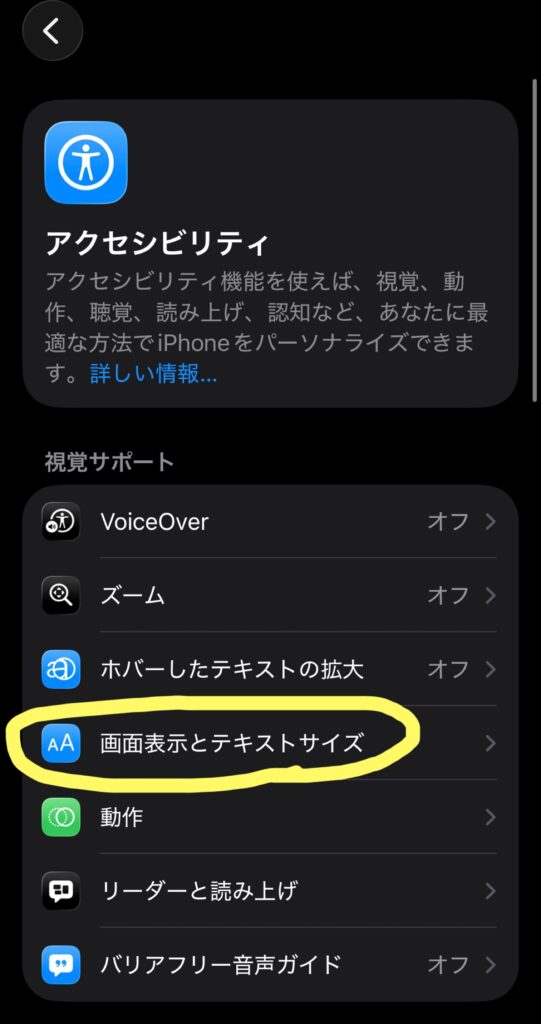
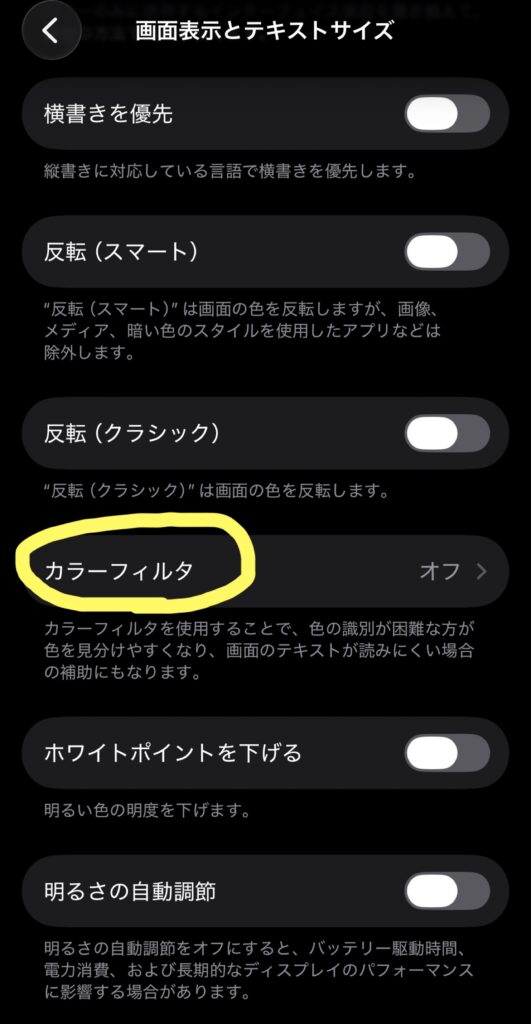
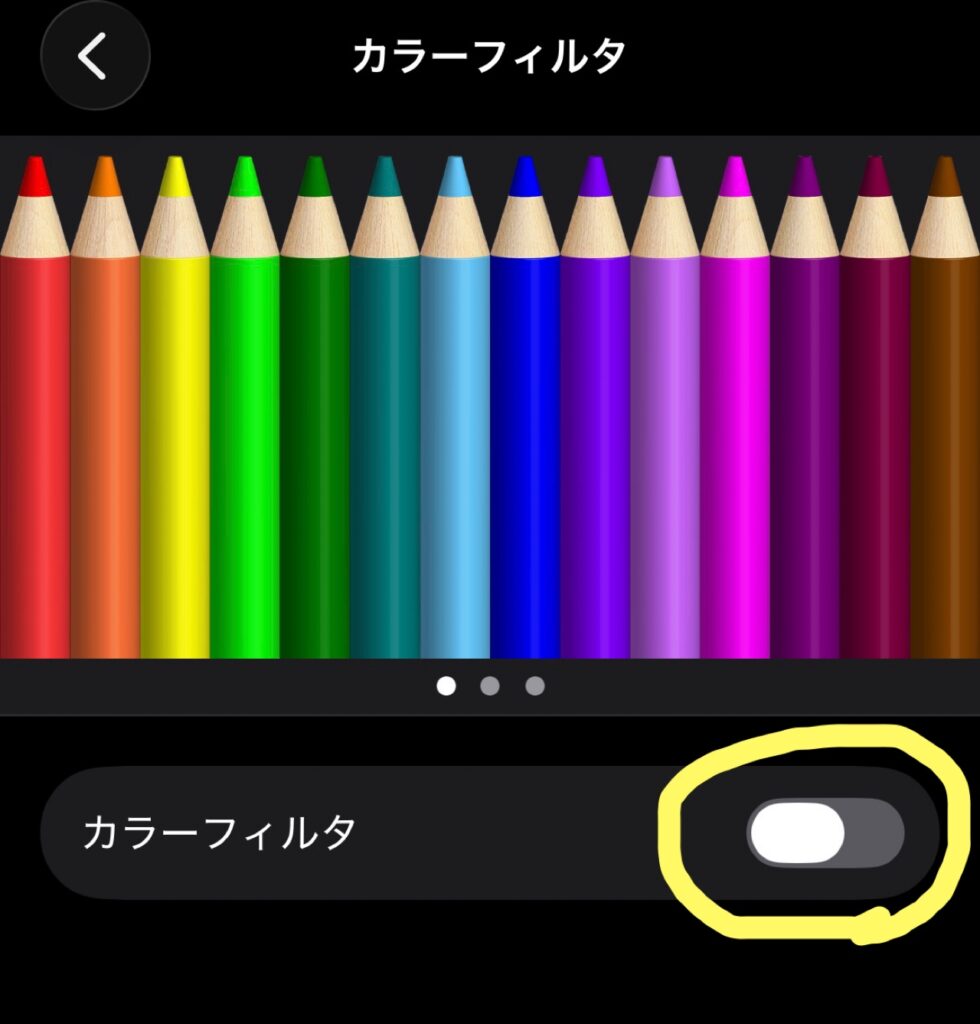
※既に「色合い」項目の横にチェックマークが入っていたら、そのままで大丈夫です。
※再度オフにしないと、画面が赤くなっているのでこの後の作業がし辛くなってしまいますので
お気をつけてください(^^)
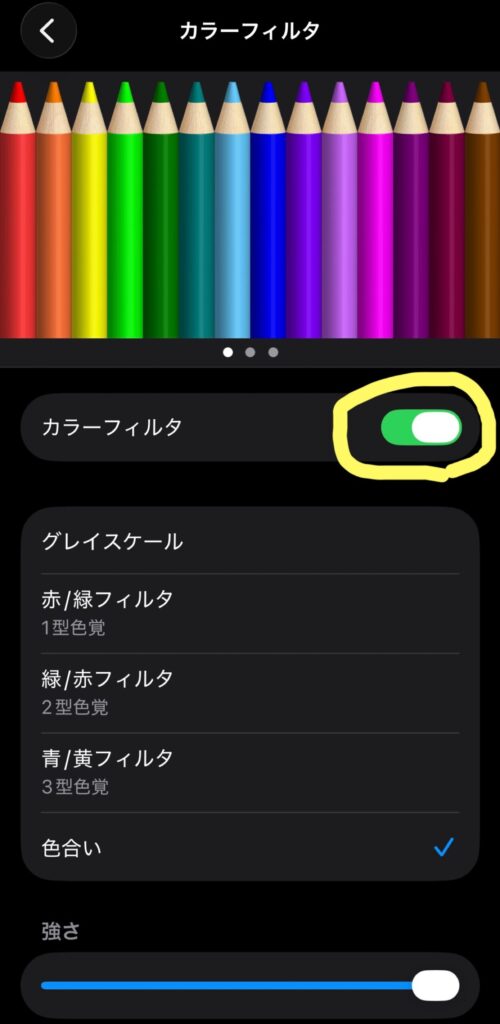
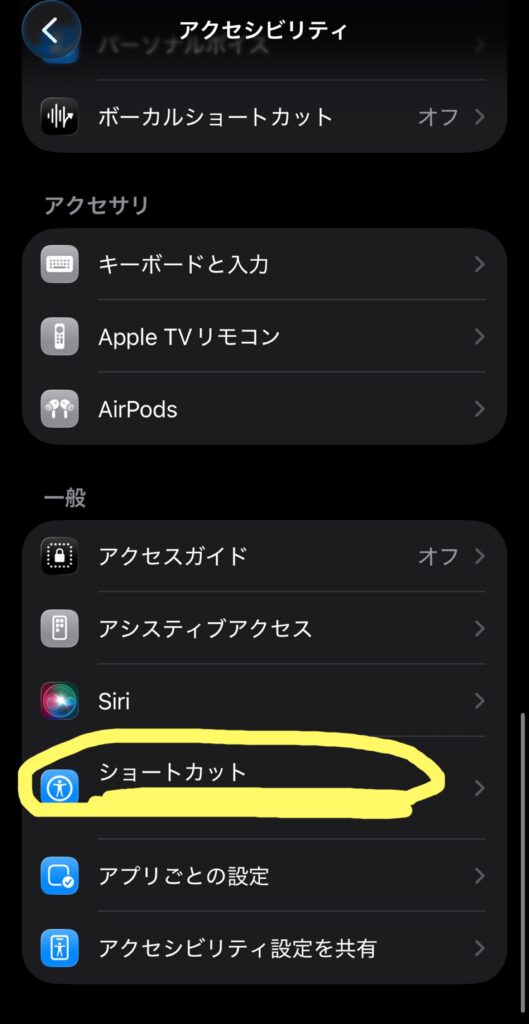
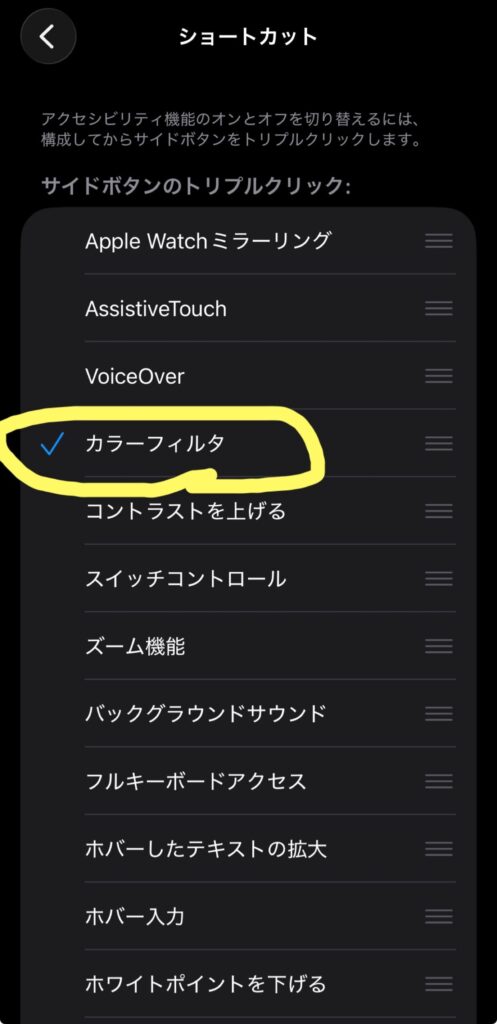
これで、サイドボタン(電源ボタン)を連続で3回クリックすると、画面が赤くなり
iPad/iPhone版の「赤シート」の完成です。
しかし、サイドボタンをトリプルクリックするのは、少し不便に感じられるかもしれません。
そこで、「AssistiveTouch」の出番です。
以下で設定していきます。
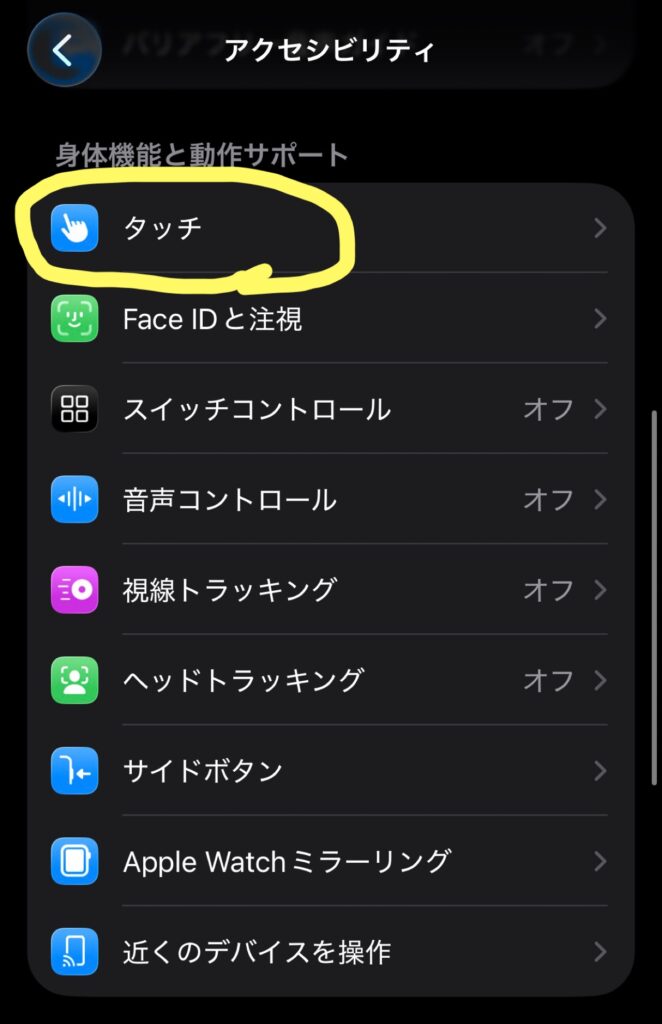
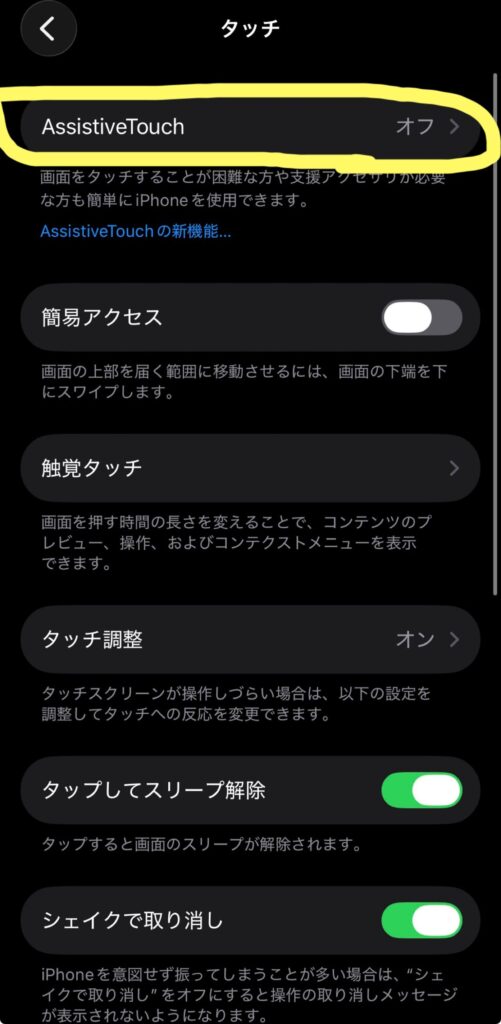
※小さな◉が画面上に出てくると思います。これが「AssistiveTouch」です。
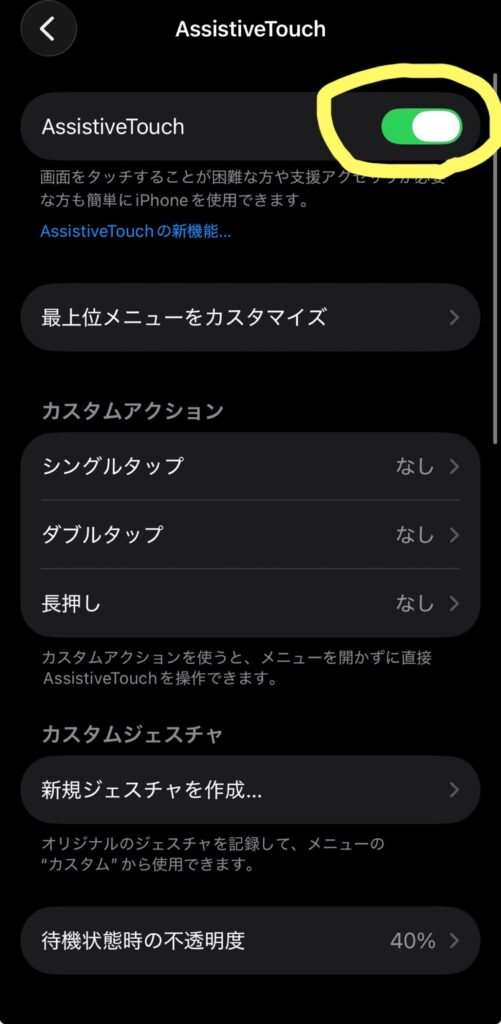
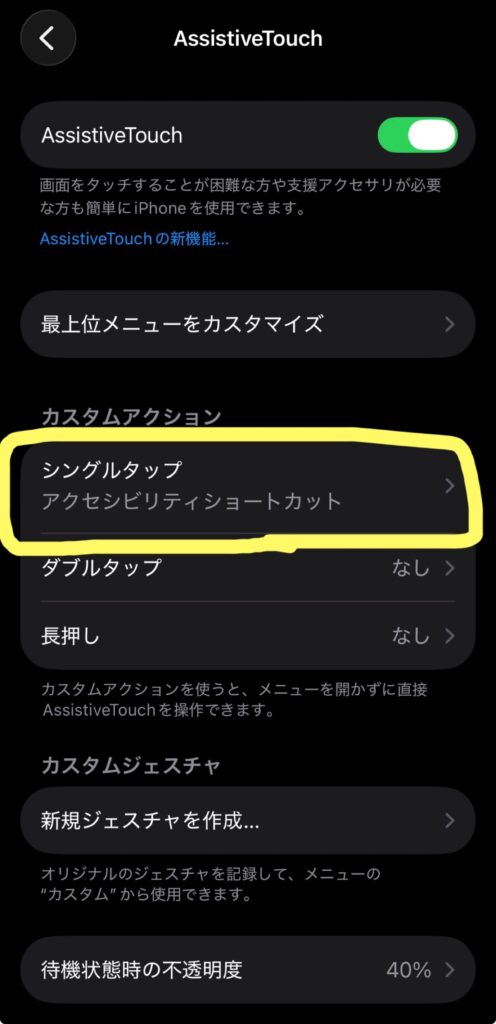
※シングルタップはAssistiveTouchを1回タップ、ダブルタップは2回連続タップすることで、
先程の赤シートをON/OFFすることが出来ます。
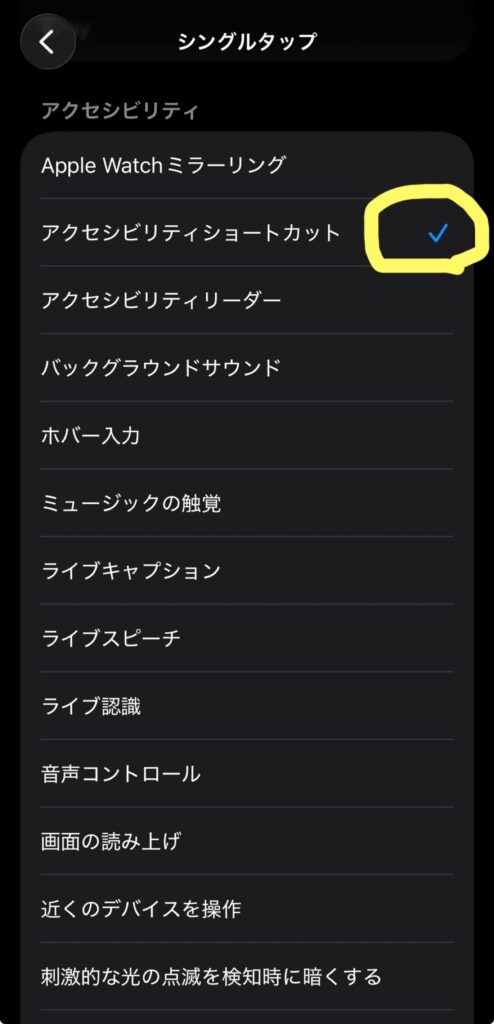
ここでは「シングルタップ」に割り当ててみようと思います。
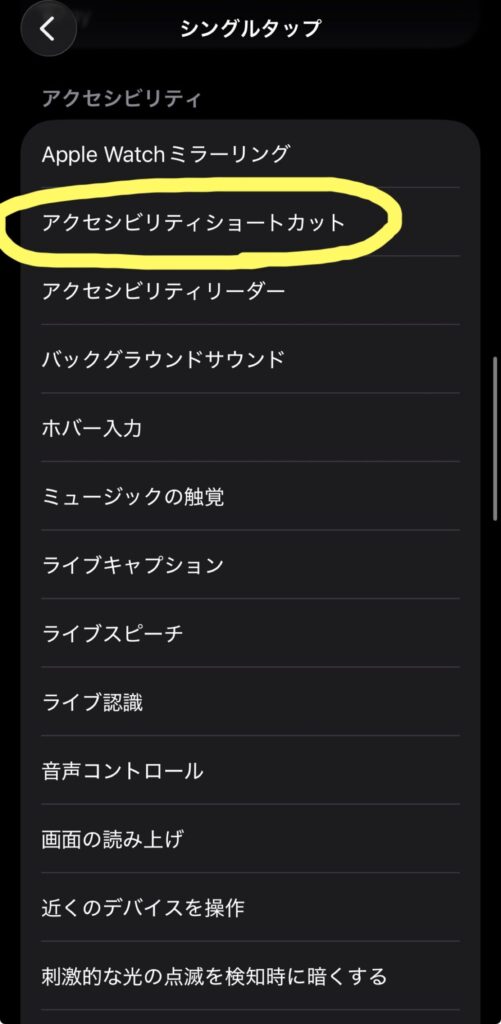
※「アクセシビリティショートカット」項目の横にチェックマークが付いたら完了です
どうでしたか?
意外と簡単に設定出来たのではないでしょうか。
わざわざ赤シートの設定しなくても、他の問題形式のアプリを使えば解決するとは思いますが
シンプル・イズ・ベスト
というように、やはりシンプルだからこそ続けられるというのもあると思います。
勉強はいかに習慣化出来るかが肝です。
工夫して習慣化していきましょう!